CPU sürətini necə artırmaq və idarə etmək olar?
Mərkəzi Prosessor Qurğusu (CPU) kompüterinizin beynidir və onun performansı birbaşa cihazın ümumi işləmə sürətini təyin edir. Bir çox istifadəçi elə düşünür ki, proqram təminatı vasitəsilə zəif bir prosessoru möcüzəvi şəkildə flaqman səviyyəsinə qaldırmaq olar. Lakin reallıq budur ki, hər bir CPU istehsal zavodunda müəyyən edilmiş fiziki limitlərə (silikon keyfiyyəti, arxitektura və tezlik hədləri) malikdir. Prosessor sürətini artırmaq və idarə etmək sistemin gizli potensialını təhlükəsiz şəkildə üzə çıxarmaq və resursları düzgün bölüşdürmək deməkdir. Bunun ən effektiv yollarını aşağıda təhlil edirik.
1. Overclock (Overklok) ilə CPU Sürətini Artırmaq
Prosessorun zavod tərəfindən təyin edilmiş standart saat tezliyini (Clock Speed) əl ilə daha yüksək səviyyəyə qaldırmaq mümkündür. Bu proses komponentin potensialını maksimuma çatdırır.
Overclock (Overklok) Nədir və Necə İşləyir?
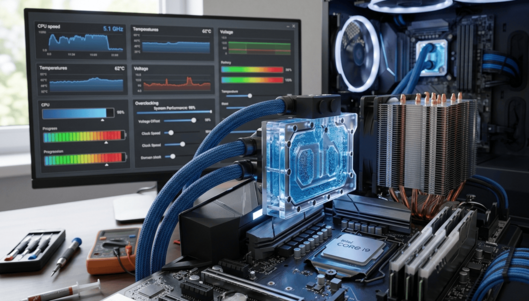
Overclock, prosessorun bir saniyədə yerinə yetirdiyi əməliyyat dövriyyəsini (GigaHertz - GHz) süni şəkildə artırmaqdır. Məsələn, 3.6 GHz tezliyində işləyən bir CPU, lazımi tənzimləmələrlə 4.2 GHz tezliyinə çatdırılır. Bu zaman prosessor daxili hesablama əməliyyatlarını daha sürətlə tamamlayır və xüsusilə ağır render proqramlarında, oyunlarda performans artımı hiss olunur.
Overclock Reallıqları: Risklər və Tələblər Nələrdir?
Hər prosessor overclock oluna bilmir. Intel tərəfində adında "K" və ya "KF" (məsələn, i7-12700K), AMD tərəfində isə demək olar ki, bütün Ryzen seriyalı prosessorlar bu funksiyanı dəstəkləyir. Overclock zamanı CPU daha çox cərəyan çəkir və kəskin şəkildə qızır. Əgər güclü maye soyutma sisteminiz və keyfiyyətli ana platanız (motherboard) yoxdursa, overclock sistemi yandıra bilər və ya mavi ekran (BSOD) xətalarına səbəb olar.
2. Zavod Sürətləndirmə Texnologiyalarını Aktiv Etmək
Heç bir riskə girmədən, prosessorun daxilində hazır gələn avtomatik sürətləndirmə texnologiyalarından istifadə etmək ən təhlükəsiz prosessor sürətləndirmə üsuludur.
Intel Turbo Boost və AMD Precision Boost Nədir?
Müasir prosessorlar iki əsas tezlik dəyərinə malikdir: "Base Clock" (Baza tezliyi) və "Boost Clock" (Maksimum tezlik). Cihaz boşda olanda enerjiyə qənaət üçün baza tezliyində işləyir. Ağır tətbiqlər işə düşdükdə isə Intel Turbo Boost və ya AMD Precision Boost texnologiyası avtomatik olaraq prosessorun tezliyini icazə verilən maksimum həddə qaldırır.
Bu Funksiyaların Aktiv Olmasını Necə Yoxlamalı?
Bu texnologiyalar adətən standart olaraq aktiv gəlir. Lakin kompüterinizin BIOS/UEFI menyusuna daxil olaraq (cihaz açılanda Del və ya F2 düymələri ilə) "Advanced CPU Core Settings" bölməsindən bu funksiyaların "Enabled" (Aktiv) vəziyyətdə olduğunu yoxlamağınız mütləqdir. Əgər söndürülübsə, prosessorunuz potensial gücünün sadəcə yarısını istifadə edəcəkdir.
3. Windows Güç Planı ilə CPU Sürətini İdarə Etmək
Əməliyyat sisteminin daxili parametrləri prosessorun hansı tezlik aralığında işləyəcəyinə birbaşa nəzarət edir.
Minimum və Maksimum Prosessor Vəziyyəti Nədir?
Windows-un Güç Seçimləri (Power Options) menyusunda hər bir profil üçün "Processor power management" bölməsi var. Burada prosessorun minimum və maksimum işləmə faizləri təyin olunur. Məsələn, minimum və maksimum dəyərlər 100% olaraq təyin edilərsə, CPU daim ən yüksək saat tezliyində işləməyə məcbur olur ki, bu da performansı stabil saxlasa da, cihazın boş yerə qızmasına və enerji sərfiyyatına yol açır.
Düzgün Tənzimləmə Necə Olmalıdır?
Balanslaşdırılmış rejim üçün minimum vəziyyəti 5%, maksimum vəziyyəti isə 100% etmək ən optimal variantdır. Beləcə, kompüter sadə işlərdə tezliyi aşağı salır, ağır işlərdə isə saniyənin mində biri sürətində maksimum tezliyə keçir. Əgər daimi maksimum performans istəyirsinizsə, planı "High Performance" və ya "Ultimate Performance" rejiminə keçirə bilərsiniz.
4. Task Manager vasitəsilə CPU Nüvələrini İdarə Etmək
Eyni anda çoxlu proqram işlədikdə, müəyyən bir tətbiqin prosessoru tamamilə bloklamasının qarşısını almaq üçün resurs bölgüsünü əllə idarə edə bilərsiniz.
CPU Priority (Prioritet) Nədir?
"Task Manager" (Görev Yöneticisi) menyusunda "Details" bölməsinə daxil olub hər hansı bir proqrama sağ klikləyərək "Set Priority" seçə bilərsiniz. Ağır bir render və ya oyun işlədirsinizsə, onun prioritetini "High" (Yüksək) edərək, prosessorun hesablama gücünün böyük hissəsini həmin proqrama yönəldə bilərsiniz. Arqa fondakı lazımsız proqramları isə "Low" (Aşağı) edərək CPU-nu rahatlada bilərsiniz.
CPU Affinity (Nüvə Təyini) Nə İşə Yarayır?
Çoxnüvəli prosessorlarda hər bir proqramın hansı nüvələrdə işləyəcəyini təyin etmək mümkündür. "Set Affinity" funksiyası vasitəsilə köhnə və optimizasiya olunmamış bir proqrama yalnız 1 və ya 2 nüvə ayıraraq, onun digər təməl nüvələri yükləməsinin və sistemi dondurmasının qarşısını ala bilərsiniz.
5. Thermal Throttling və Undervolting Mexanizmləri
Prosessorun sürətini artırmaq təkcə tezlik rəqəmlərini qaldırmaq deyil, həm də daxili temperaturu nəzarətdə saxlamaqdır.
Thermal Throttling Sürəti Necə Düşürür?
Prosessor 90°C və daha yuxarı temperaturlara çatdıqda, fiziki olaraq zərər görməmək üçün öz saat tezliyini (GHz) kəskin şəkildə aşağı salır. Bu zaman oyunlarda anlıq donmalar (FPS drop) və proqramlarda ləngimələr baş verir. Yəni, soyutma sistemi zəifdirsə, CPU sürətini nə qədər artırsanız da, sistem özünü yavaşladacaq.
Undervolting Nədir və Sürətə Təsiri Necədir?
Undervolting, prosessora verilən gərginliyi (voltajı) performansı aşağı salmadan, kiçik addımlarla azaltmaq prosesidir. İstehsalçılar prosessorlara ehtiyat olaraq bir az daha yüksək voltaj verirlər. Intel XTU və ya Throttlestop kimi proqramlarla bu voltajı bir qədər azaltdıqda, CPU daha az qızır, nəticədə Thermal Throttling baş vermir və prosessor daha uzun müddət maksimum sürətdə (Boost frekansında) stabil qala bilir.
6. Rəsmi CPU İdarəetmə Alətlərindən İstifadə
İnternetdə qarşınıza çıxan "One-Click CPU Booster" tipli saxta proqramlar sistem fayllarını zədələməkdən başqa bir işə yaramır. Real cpu idarə etmək və monitorinq üçün yalnız rəsmi alətlərdən istifadə edilməlidir.
Intel Extreme Tuning Utility (XTU) Nədir?
Intel prosessorları üçün rəsmi olaraq hazırlanmış bu proqram, sistem işlək vəziyyətdə ikən voltajları, nüvə sürətlərini və temperatur limitlərini izləməyə və dəyişdirməyə imkan verir. Həmçinin daxili stress-testi sayəsində etdiyiniz dəyişikliklərin sistemi çökdürüb-çökdürməyəcəyini yoxlaya bilərsiniz.
AMD Ryzen Master Nədir?
AMD istifadəçiləri üçün qızıl standart olan bu proqram, Ryzen prosessorlarının hər bir nüvəsini ayrı-ayrılıqda idarə etməyə şərait yaradır. Proqram daxilindəki "Eco Mode" vasitəsilə prosessorun sürətini və enerji sərfiyyatını minimuma endirə bilərsiniz, yaxud "Auto Overclocking" rejimi ilə təhlükəsiz limitlər daxilində maksimum sürət əldə edə bilərsiniz.